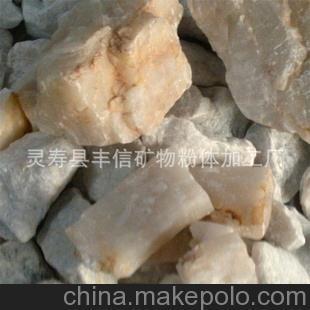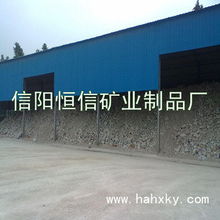
信陽市平橋區恒信礦業制品廠專注于非金屬礦產的開采、加工與銷售,依托本地豐富的礦產資源,致力于為客戶提供高品質的礦物產品和專業加工服務。以下是該廠的主要產品列表和礦物加工能力概述。
一、非金屬礦產產品列表
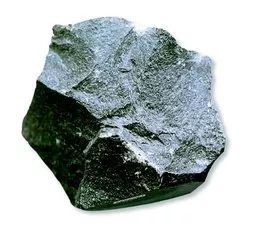
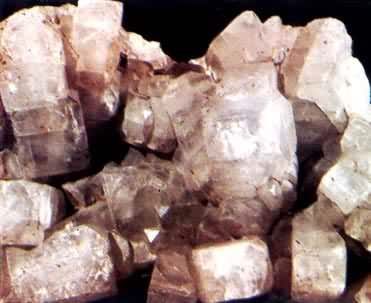
恒信礦業制品廠的主要產品基于信陽地區豐富的非金屬礦藏,涵蓋多種礦物類型,廣泛應用于建筑、化工、陶瓷、環保等行業:
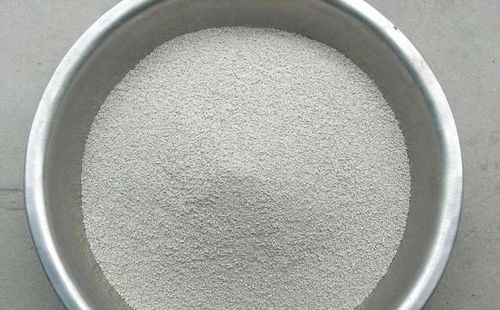
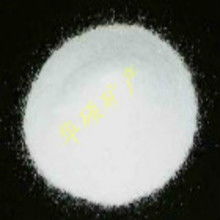
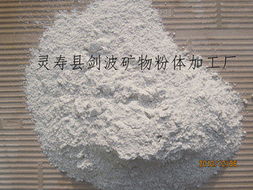
- 高嶺土:精選優質高嶺土原礦,經精細加工后產品白度高、粒度均勻,適用于陶瓷、造紙、涂料和橡膠工業。
- 膨潤土:提供鈉基和鈣基膨潤土,具有良好的吸附性、膨脹性和膠體性,用于鑄造、鉆井泥漿、防水材料和環境保護領域。
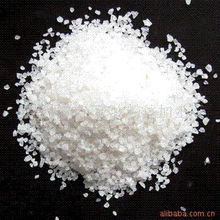
- 石英砂:高純度石英砂產品,經過洗滌、篩選和烘干處理,用于玻璃制造、建材和電子行業。
- 螢石:加工后的螢石粉和塊礦,氟化鈣含量高,廣泛用于冶金、化工和光學工業。
- 長石:提供鉀長石和鈉長石,用于陶瓷、玻璃和釉料生產,產品穩定性好、雜質少。
- 珍珠巖:膨脹珍珠巖產品,輕質、隔熱性能優異,適用于建筑保溫材料、園藝和工業填料。
- 其他產品:包括云母、滑石粉等,根據客戶需求定制不同規格和用途。
二、礦物加工能力
恒信礦業制品廠擁有先進的礦物加工設施和技術團隊,確保產品從原礦到成品的全程質量控制:
- 破碎與磨粉:采用高效破碎機和雷蒙磨等設備,實現礦物的精細粉碎,粒度可調范圍廣。
- 分選與提純:通過磁選、浮選和重力分選工藝,去除雜質,提高礦物純度,滿足不同行業標準。
- 干燥與包裝:配備自動化干燥系統,確保產品水分控制,并提供定制包裝服務,便于運輸和儲存。
- 研發與定制:工廠設有研發實驗室,可根據客戶需求開發特定性能的礦物產品,如改性膨潤土或功能性填料。
三、優勢與承諾
依托信陽市平橋區的區位優勢和資源稟賦,恒信礦業制品廠堅持以質量為核心,通過嚴格的環境管理和社會責任實踐,確保可持續發展。我們致力于與客戶建立長期合作關系,提供技術支持和售后服務,助力各行業降本增效。
如需了解更多產品或加工合作,請隨時聯系我們。