在礦產與工業原料領域,選擇一家可靠的供應商至關重要。河北達利通礦產制品廠作為專業的礦物加工企業,以其穩定的品質和專業的服務在業界建立了良好聲譽。本文旨在為您提供關于該廠礦物加工服務及相關產品的綜合性介紹與市場參考信息。
一、 供應商概況:河北達利通礦產制品廠
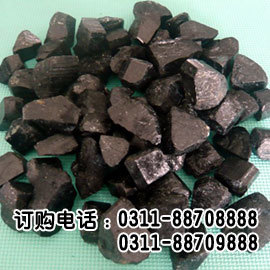
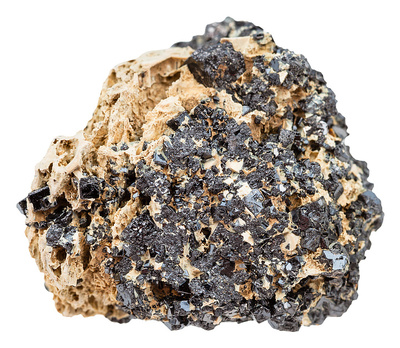
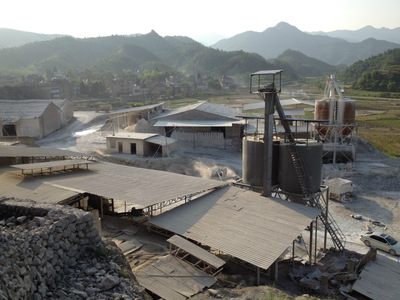
河北達利通礦產制品廠是一家集礦山開采、礦物加工、制品銷售于一體的綜合性企業。工廠位于河北省,該地區礦產資源豐富,為企業的原材料供應提供了地理優勢。廠區配備現代化的加工生產線和嚴格的質量檢測體系,主要專注于非金屬礦物的深加工,產品廣泛應用于建材、化工、陶瓷、涂料、塑料等多個工業領域。
二、 核心業務:礦物加工服務
該廠的礦物加工是其核心業務,技術能力突出:
- 加工范圍:主要包括對碳酸鈣(方解石、大理石等)、滑石、石英、高嶺土、重晶石等非金屬礦物的破碎、研磨、分級、提純、改性及造粒。
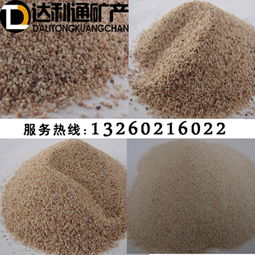
- 加工細度:可根據客戶需求,生產從粗顆粒(幾毫米)到超細粉體(數微米甚至納米級)的不同規格產品。
- 表面處理:提供礦物粉體的表面活化、包覆等改性處理,以改善其在復合材料中的分散性和相容性。
- 來料加工:支持客戶自帶礦物原料進行定制化加工。
三、 主要產品與典型應用
基于其加工能力,達利通的主要產品包括:
- 重質碳酸鈣粉:用于塑料、涂料、造紙、橡膠,作為填充劑和增白劑。
- 滑石粉:用于塑料、化妝品、醫藥、涂料,起增滑、增強作用。
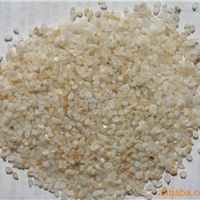
- 石英粉:用于玻璃、陶瓷、鑄造、電子填料。
- 高嶺土:用于陶瓷、造紙、耐火材料。
- 各類改性礦物填料:針對特定復合材料需求定制。
四、 報價影響因素與市場參考
請注意:具體的產品報價是動態的商業信息,受多種因素影響,且需根據實時市場行情、訂單細節與廠方直接商定。以下為影響報價的關鍵因素,可作為您詢價時的參考框架:
- 原料品質與來源:礦物本身的純度、白度、雜質含量是定價基礎。
- 產品規格:
- 細度(目數或微米):通常,加工越細,能耗和技術要求越高,價格相應提升。
- 表面處理:經過活化或改性處理的產品比普通粉體價格高。
- 包裝方式:噸袋、小編織袋或特殊防潮包裝會影響成本。
- 訂購數量:大宗長期訂單通常能獲得更優的單價。
- 市場行情:礦石原料市場價格波動、能源(電力)成本、物流費用等都會影響最終報價。
- 加工工藝復雜度:簡單的破碎篩分與超細研磨、精密分級的價格差異顯著。
市場參考區間(以常見產品為例,人民幣計價):
- 普通規格(200-400目)重質碳酸鈣粉:出廠價大約在每噸300元至600元之間。
- 中等細度(800-1250目)滑石粉:出廠價大約在每噸800元至1500元之間。
- 超細(2500目以上)或改性產品:價格需根據具體技術指標單獨核算,通常每噸在數千元不等。
以上僅為基于公開市場信息的粗略估算,實際價格請務必以工廠最新官方報價為準。
五、 如何獲取準確報價與合作
- 直接聯系:通過官方渠道(如企業官網、工商注冊平臺獲取的聯系方式)聯系達利通礦產制品廠的銷售部門。
- 明確需求:在詢價時,請盡可能詳細地提供以下信息:
- 目標礦物:如碳酸鈣、滑石等。
- 具體規格:細度(目數或D97粒徑)、白度、純度(如CaCO?含量)、水分、雜質要求等。
- 是否需要表面處理:如用何種偶聯劑處理。
- 預計采購量:試訂單量及長期月/年需求量。
- 包裝與交貨:包裝要求、目的地、運輸方式偏好。
- 索取樣品:在價格洽談初期,可要求寄送樣品進行質量檢測和試用,確保產品符合您的生產要求。
- 實地考察:對于大宗或長期合作,建議對工廠的生產線、質量控制流程進行實地考察,以評估其綜合實力。
六、 供應商評估建議
在選擇河北達利通或任何礦物加工供應商時,建議綜合評估:
- 生產資質與質量認證:檢查其是否具備合法的生產經營許可,以及是否有ISO質量管理體系認證。
- 生產設備與技術:設備的先進性和穩定性決定了產品質量的均一性。
- 檢測能力:廠內實驗室能否提供準確、完整的產品檢測報告。
- 客戶案例與口碑:了解其服務過的行業客戶,尤其是與您行業相關的客戶反饋。
- 售后服務與技術支持:是否提供穩定的供應保障和必要的應用技術支持。
###
河北達利通礦產制品廠在礦物加工領域具備一定的產能和技術基礎。要獲得精確的報價并建立合作,最關鍵的一步是進行直接、專業的溝通,清晰闡明您的所有技術及商業需求。建議您在聯系時準備好詳細的技術參數清單,以便高效地獲取有針對性的方案與報價,為您的采購決策提供堅實依據。